ホームページ制作に欠かせない要素といえば、ヘッダーとフッター。
しかし、Elementorの無料版ではこのヘッダーやフッターを自由に作成することができません。
そのため、代わりに「Ultimate Addons for Elementor(UAE)」を使っている方はとても多いのではないでしょうか。
私もまさにその一人です。
ところが、ある日突然、UAEの編集画面が開かなくなるというトラブルが発生…。
今回は、そんなときに試してほしい簡単な解決方法をご紹介します。
方法1:パーマリンク設定を試してみよう
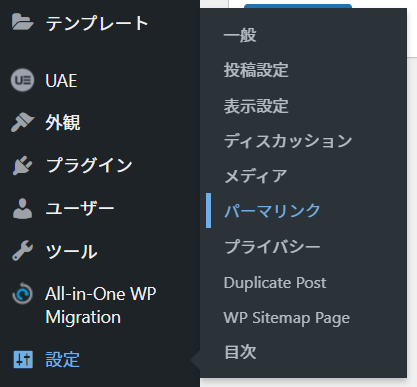
1.WordPressの管理画面から 「設定」 → 「パーマリンク」 を開きます
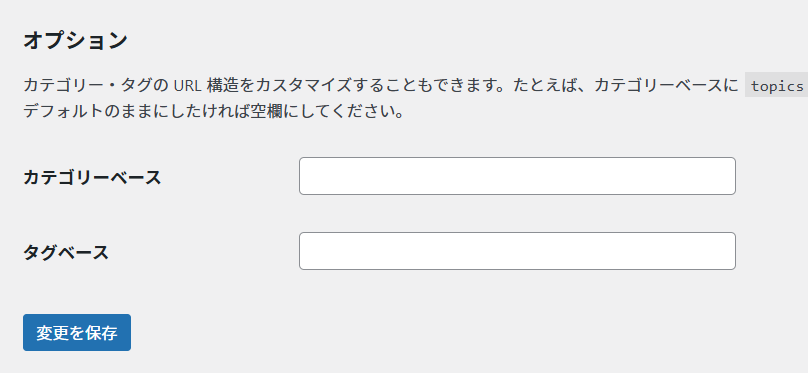
2.何も変更せずに、そのまま「保存」をクリック
パーマリンク設定の下までスクロールすると、左下に「変更を保存」と出てきます。
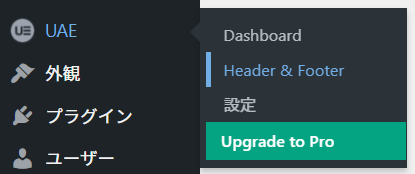
3.再び「UAE」→「Header & Footer」から編集画面を開く
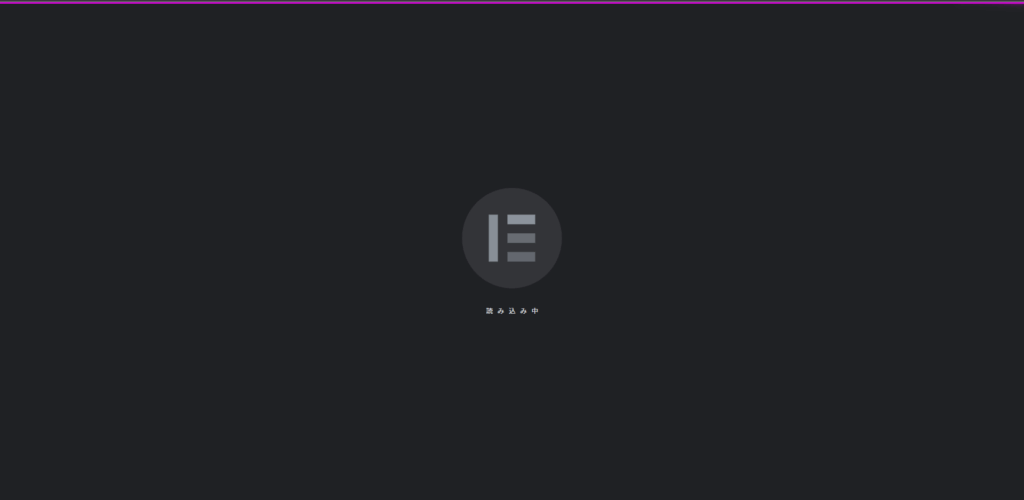
これで無事に開けたら、もう解決です!
方法2:バージョンを戻してみる(WP Rollback)
もし上の方法で解決しない場合は、
「Ultimate Addons for Elementor」のバージョンを1つ前に戻すことを試してみましょう。
経験上、最新バージョンにした時点で不具合が起き、次の更新が来るまで待つことが幾度かありました。
私は以下のプラグインを使用して、プラグインのバージョンをロールバックしています。
1.「WP Rollback」プラグインをインストール
「プラグインを追加」から「WP Rollback」をインストールし、有効化します。
プラグイン一覧の各プラグインに「ロールバック」という項目が追加されます。
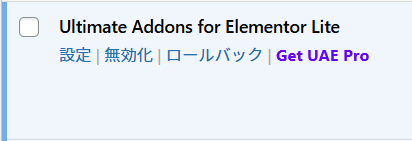
2.「ロールバック」するバージョンを選ぶ
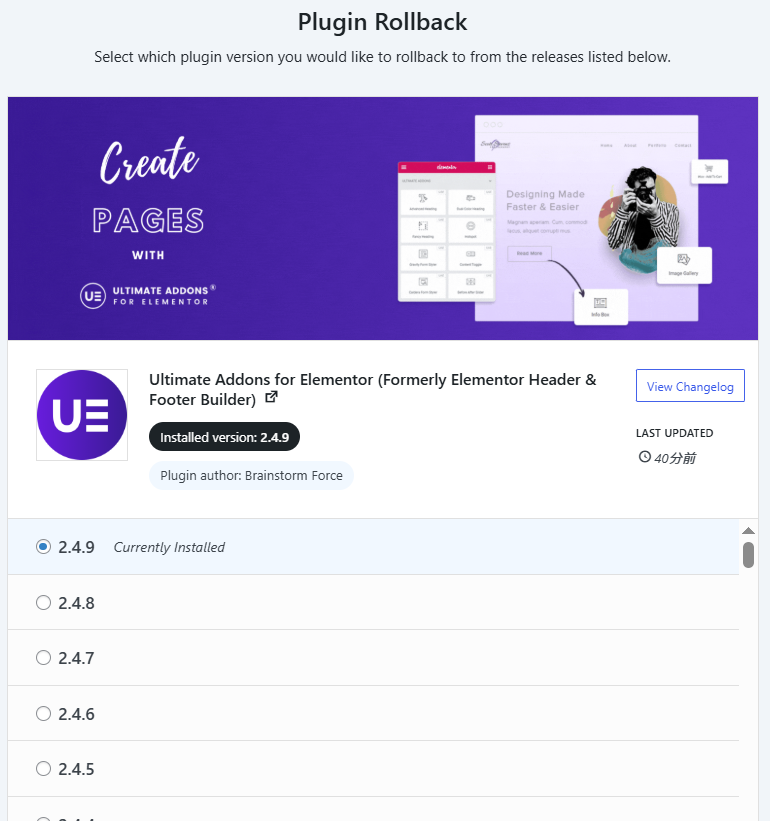
「WP Rollback」の画面が開き、どのバージョンにロールバックするか選ぶことが出来ます。
まずはひとつ前のバージョンを選ぶのが良いかと思いますが、メジャーアップデート(新機能の追加や仕様の大幅な変更など、バージョン番号の先頭の数字が変わるような大きなアップデート)によって起きたと考えられる場合は、その前のバージョンを選ぶのも良いでしょう。
注意:ロールバックによって少なからずデータ破損の危険性があります。
必ずバックアップを取ったうえで実行してください。
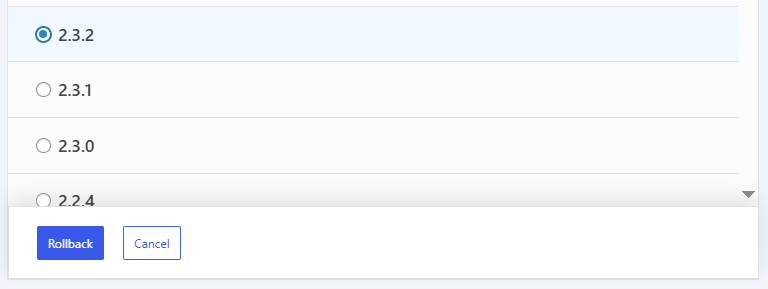
選べたら、下までスクロールし、左下の青色のボタン「Rollback」を選択します。
3.最終決定
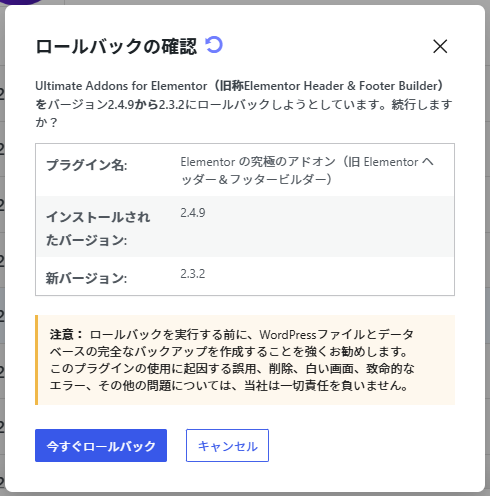
最終確認のポップアップが出たら、選んだバージョンに間違いが無いか確認し、「今すぐロールバック」を選択します。
※元が全て英語なので、ブラウザの翻訳機能を使っています。
4.再有効化
ロールバックが完了したら、再有効化し、「方法1」の手順を行ったうえで編集画面を開いてみてください。
もし直らなければ…
それでも改善しなかったら、当サイトのフォームから個別にご相談ください。
できるだけ解決策を導き出します。
まとめ
- 編集画面が開かないときは、まず パーマリンク設定の再保存 を試す
- ダメなら UAEのバージョンを1つ戻す
ちょっとした設定やバージョンの調整で直るケースがほとんどです。
もし今回の方法で解決できたら、グッドボタンを押してもらえると、とても励みになります!